
Episode 0022026年5月31日4ページ
ラズパイでCodexを動かした日
PCがないなら、手元のラズパイでやればいい
この記事でわかること
Raspberry Pi × Codex
Raspberry PiでCodexを動かす前に確認したこと
私の環境では、32bit版Raspberry Pi OSのままではCodex CLIの導入を進められず、64bit版へ入れ直したことで起動できました。これは一般的なインストール手順ではなく、PCを持っていなかった私が実際につまずき、解決した記録です。
- Raspberry Pi OSが32bit版か64bit版かを、導入前に確認する
- OSを入れ直す場合に備え、必要なデータと設定を先に退避する
- 64bit版OSを書き込むmicroSDカードとカードリーダーを用意する
- 起動後は小さなアプリから試し、Raspberry Pi上での動作を確かめる



READING COMPLETE
最後まで読んでいただき、ありがとうございます
初回のリアクションでポイントを獲得できます。
漫画に入りきらなかった話
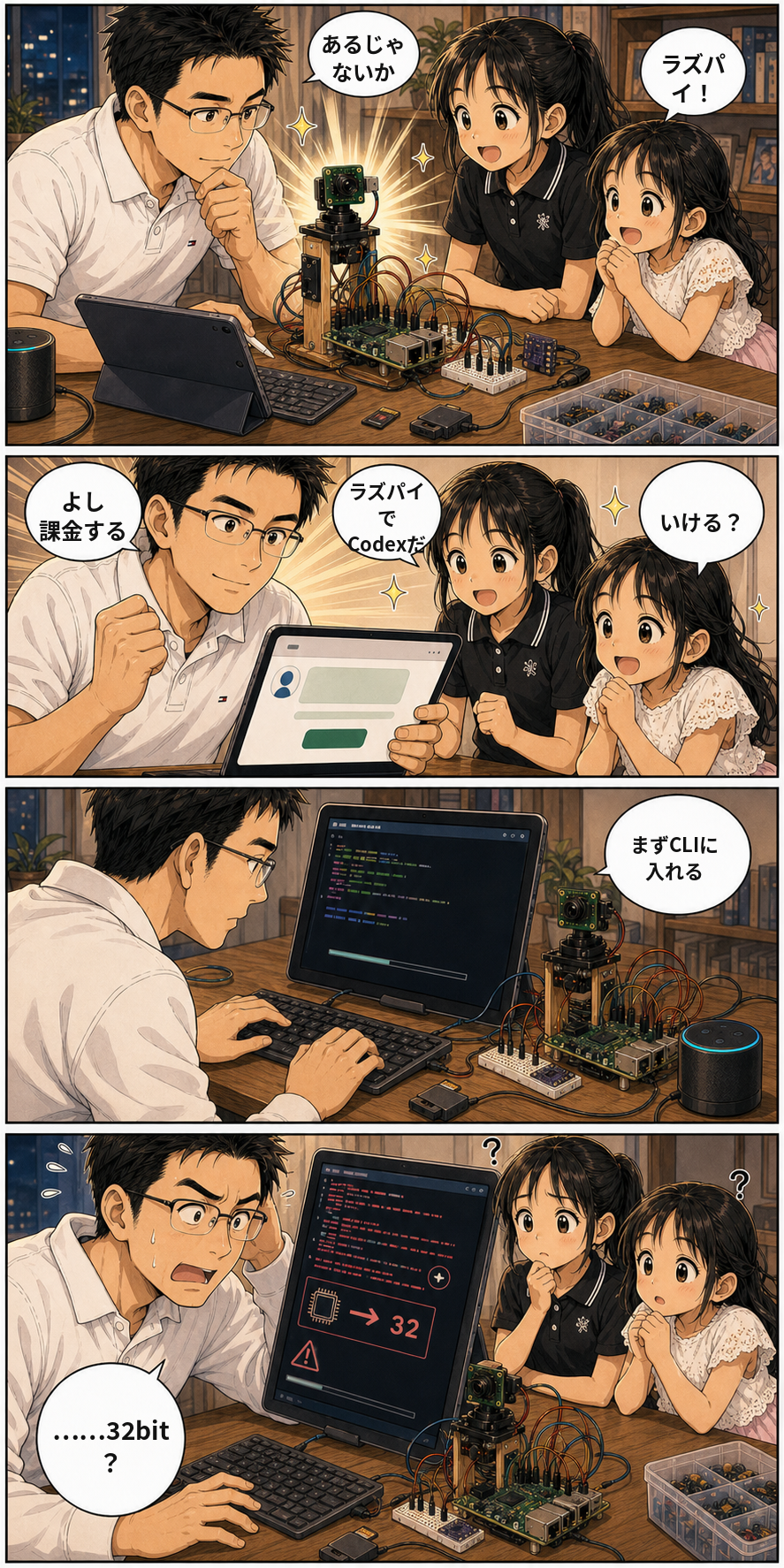
AIエージェントが話題になる中で、CodexやClaude Codeをどうしても試してみたくなりました。ただ、家にはプライベート用のPCがありません。以前はMacBookを持っていましたが、iPadでほとんどのことが完結するようになり、数年前に手放していました。
その目的だけに新しくPCを買う気にはなれません。そこで思い出したのが、少し前にフィジカルAI作りで使ったRaspberry Piでした。これなら手元にある。よし、ラズパイでCodexを動かそうと決め、ChatGPT Plusにも課金します。
ところが、Codex CLIを入れようとしたところで衝撃の事実が発覚します。Raspberry Pi OSが32bitだったのです。Codexを試す前に、まず64bit化の戦いから始まることになりました。
USBブート用のUSBメモリを探してコンビニへ行くも、今どきコンビニにUSBメモリは見当たりません。自転車で最寄りの家電量販店まで行き、SDカードとリーダーライターを入手。どうにか64bit版Raspberry Pi OSへの移行に成功しました。
ようやくRaspberry Pi上でCodexを起動。雑な指示でアプリが形になっていく様子を見て、PCを買わなくてもAIエージェントの入口に立てたことに感動した話です。
ラズパイでCodexが動いた後、何を作った?
最初に作ったのは、家族のAI体験を漫画にしてスマホで読めるWebアプリでした。その後、漫画のセリフを手で直せるエディタや、日常で使うローカルアプリへ広がりました。やりたいことに近い実例へ進めます。
この話のAIクイズ
難しさを選ぶと、ChatGPT APIがこの話に関する3択クイズを作ります。
Related Stories
同じテーマの実話を続けて読む
共通するテーマが多い公開済みエピソードを選びました。



After Reading
この話の情報・共有・応援
作中に近い道具
このページの関連商品リンクには広告・アフィリエイトリンクを含む場合があります。紹介内容は実際に作ったもの・調べたものに近い候補を掲載しています。
この作品を応援する
AIエージェントの課金やデジタル体験の制作費に使います。